
ವರ್ಡ್ಪ್ರೆಸ್ ಬ್ಲಾಗ್ ರಚನೆ: ಆರಂಭಿಕರಿಗಾಗಿ ಹಂತ-ಹಂತದ ಮಾರ್ಗದರ್ಶಿ
ನೀವು ಸ್ವಂತ ಬ್ಯುಸಿನೆಸ್ ಆರಂಭಿಸುತ್ತಿದ್ದೀರಾ? ಅಥವಾ ನಿಮ್ಮದೇ ಆದ ಒಂದು ಬ್ಲಾಗ್ ಶುರು ಮಾಡುವ ಆಲೋಚನೆ ಇದೆಯೇ? ಆದರೆ, “ನನಗೆ ಕೋಡಿಂಗ್ (Coding) ಬರುವುದಿಲ್ಲ, ವೆಬ್ಸೈಟ್ ಮಾಡುವುದು ಹೇಗೆ?” ಎಂಬ ಚಿಂತೆ ನಿಮ್ಮನ್ನು ಕಾಡುತ್ತಿದೆಯೇ? ಖಂಡಿತ ಚಿಂತಿಸಬೇಡಿ! ಇಂದಿನ ಡಿಜಿಟಲ್ ಯುಗದಲ್ಲಿ, ಟೆಕ್ನಿಕಲ್ ಜ್ಞಾನವಿಲ್ಲದೆಯೂ ಸುಂದರವಾದ ವೆಬ್ಸೈಟ್ ನಿರ್ಮಿಸುವುದು ಅತ್ಯಂತ ಸುಲಭ. ಇದಕ್ಕೆಲ್ಲಾ ಕಾರಣ WordPress.
ಇಂಟರ್ನೆಟ್ನಲ್ಲಿರುವ ಶೇಕಡಾ 43% ಕ್ಕೂ ಹೆಚ್ಚು ವೆಬ್ಸೈಟ್ಗಳು ಇಂದು WordPress ಬಳಸಿ ನಿರ್ಮಿಸಲ್ಪಟ್ಟಿವೆ ಎಂಬುದು ನಿಮಗೆ ತಿಳಿದಿದೆಯೇ? ಹೌದು, ಇದು ವಿಶ್ವದ ಅತ್ಯಂತ ಜನಪ್ರಿಯ ಪ್ಲಾಟ್ಫಾರ್ಮ್ ಆಗಿದೆ. ಈ ಬ್ಲಾಗ್ ಪೋಸ್ಟ್ನಲ್ಲಿ, ನಾವು ವರ್ಡ್ಪ್ರೆಸ್ ಎಂದರೇನು, ಅದರ ಪ್ರಯೋಜನಗಳು ಮತ್ತು ಮೊದಲಿನಿಂದ ಕೊನೆಯವರೆಗೆ ನಿಮ್ಮ ವೆಬ್ಸೈಟ್ ಅನ್ನು ಹೇಗೆ ಲೈವ್ ಮಾಡುವುದು ಎಂಬುದರ ಕುರಿತು ಹಂತ-ಹಂತವಾಗಿ ತಿಳಿಯಲಿದ್ದೇವೆ.
1. What is WordPress? (ವರ್ಡ್ಪ್ರೆಸ್ ಎಂದರೇನು?)
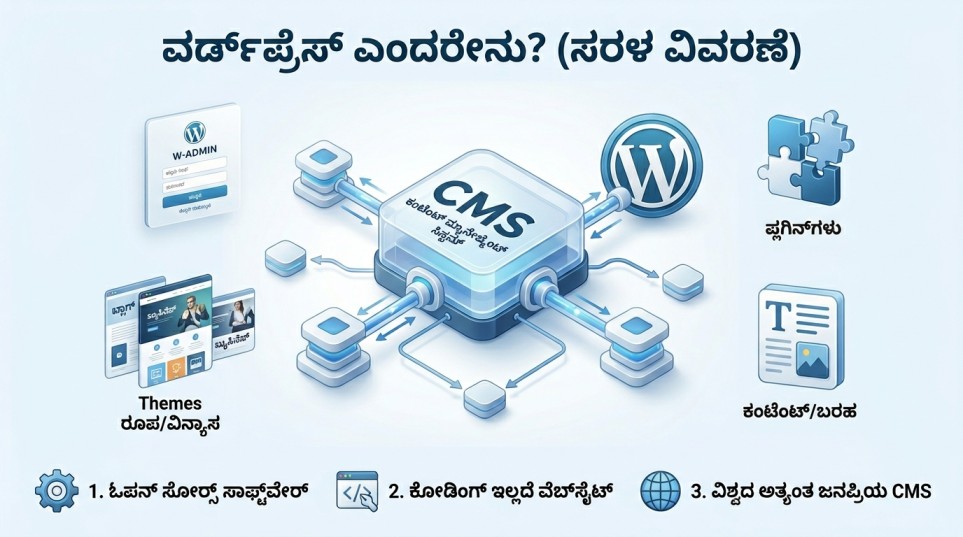
ಸರಳವಾಗಿ ಹೇಳಬೇಕೆಂದರೆ, WordPress ಎಂಬುದು ಒಂದು ಕಂಟೆಂಟ್ ಮ್ಯಾನೇಜ್ಮೆಂಟ್ ಸಿಸ್ಟಮ್ (Content Management System – CMS). ಇದು ಓಪನ್-ಸೋರ್ಸ್ (Open-source) ಸಾಫ್ಟ್ವೇರ್ ಆಗಿದ್ದು, ಇದನ್ನು ಯಾರಾದರೂ ಉಚಿತವಾಗಿ ಡೌನ್ಲೋಡ್ ಮಾಡಬಹುದು, ಬಳಸಬಹುದು ಮತ್ತು ಮಾರ್ಪಡಿಸಬಹುದು.
ಹಿಂದೆಲ್ಲಾ ವೆಬ್ಸೈಟ್ ಮಾಡಬೇಕೆಂದರೆ HTML, CSS, ಮತ್ತು PHP ಯಂತಹ ಪ್ರೋಗ್ರಾಮಿಂಗ್ ಭಾಷೆಗಳನ್ನು ಕಲಿಯುವುದು ಅನಿವಾರ್ಯವಾಗಿತ್ತು. ಆದರೆ, ವರ್ಡ್ಪ್ರೆಸ್ ಈ ಸಂಕೀರ್ಣತೆಯನ್ನು ದೂರ ಮಾಡಿದೆ. ಇದೊಂದು ರೆಡಿಮೇಡ್ ಫ್ರೇಮ್ವರ್ಕ್ ಇದ್ದಂತೆ. ಇಲ್ಲಿ ನೀವು ಕೇವಲ ಡ್ರ್ಯಾಗ್-ಅಂಡ್-ಡ್ರಾಪ್ (Drag-and-Drop) ಮಾಡುವ ಮೂಲಕ, ಫೋಟೋಗಳನ್ನು ಅಪ್ಲೋಡ್ ಮಾಡುವ ಮೂಲಕ ಮತ್ತು ಪಠ್ಯವನ್ನು ಟೈಪ್ ಮಾಡುವ ಮೂಲಕ ನಿಮ್ಮ ಡ್ರೀಮ್ ವೆಬ್ಸೈಟ್ ಅನ್ನು ರಚಿಸಬಹುದು.
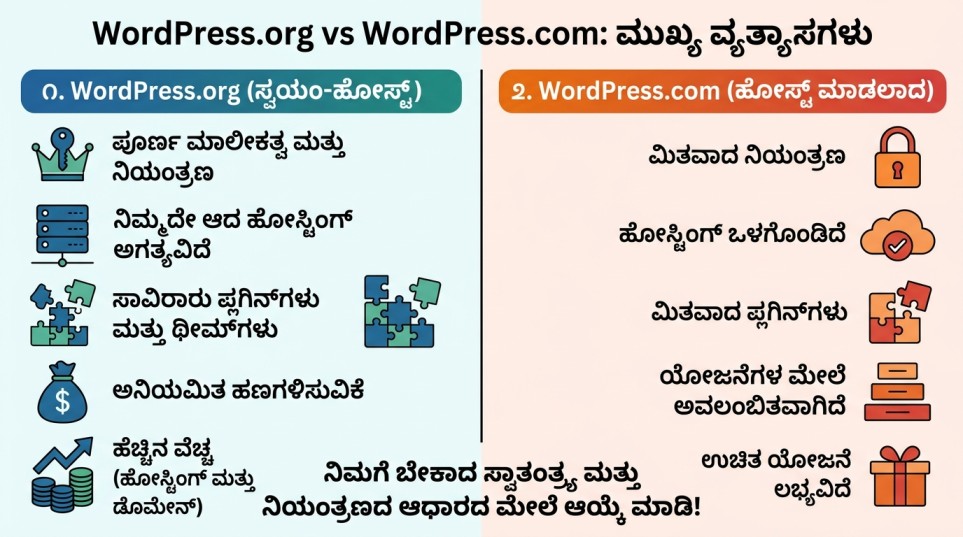
(ನೆನಪಿಡಿ: ಇಲ್ಲಿ ನಾವು WordPress.org ಬಗ್ಗೆ ಮಾತನಾಡುತ್ತಿದ್ದೇವೆ, ಇದು ಸಂಪೂರ್ಣ ಉಚಿತ ಮತ್ತು ನಿಮಗೆ ಪೂರ್ಣ ನಿಯಂತ್ರಣ ನೀಡುತ್ತದೆ. WordPress.com ಬೇರೆಯದೇ ಆದ ಹೋಸ್ಟಿಂಗ್ ಸೇವೆಯಾಗಿದೆ).
2. The Benefits of Building a Website with WordPress (ವರ್ಡ್ಪ್ರೆಸ್ ಬಳಸುವುದರ ಪ್ರಯೋಜನಗಳು)
ಮಾರುಕಟ್ಟೆಯಲ್ಲಿ ಅನೇಕ ವೆಬ್ಸೈಟ್ ಬಿಲ್ಡರ್ಗಳಿದ್ದರೂ, ವರ್ಡ್ಪ್ರೆಸ್ ಅನ್ನು ಏಕೆ ಆಯ್ಕೆ ಮಾಡಬೇಕು? ಇದರ ಪ್ರಮುಖ ಪ್ರಯೋಜನಗಳು ಇಲ್ಲಿವೆ:
- ಬಳಸಲು ಸುಲಭ (User-Friendly): ವರ್ಡ್ಪ್ರೆಸ್ ಕಲಿಯಲು ಮತ್ತು ಬಳಸಲು ತುಂಬಾ ಸುಲಭ. ಇದರ ಡ್ಯಾಶ್ಬೋರ್ಡ್ ಅತ್ಯಂತ ಸರಳವಾಗಿದ್ದು, ಯಾವುದೇ ಹಿನ್ನೆಲೆಯ ವ್ಯಕ್ತಿ ಕೂಡ ಇದನ್ನು ಅರ್ಥಮಾಡಿಕೊಳ್ಳಬಹುದು.
- ಅನಿಯಮಿತ ಗ್ರಾಹಕೀಕರಣ (Endless Customization): ಸಾವಿರಾರು ಉಚಿತ ಥೀಮ್ಗಳು (Themes) ಮತ್ತು ಪ್ಲಗಿನ್ಗಳು (Plugins) ಲಭ್ಯವಿರುವುದರಿಂದ, ನಿಮ್ಮ ವೆಬ್ಸೈಟ್ ಅನ್ನು ನಿಮಗೆ ಬೇಕಾದಂತೆ ವಿನ್ಯಾಸಗೊಳಿಸಬಹುದು.
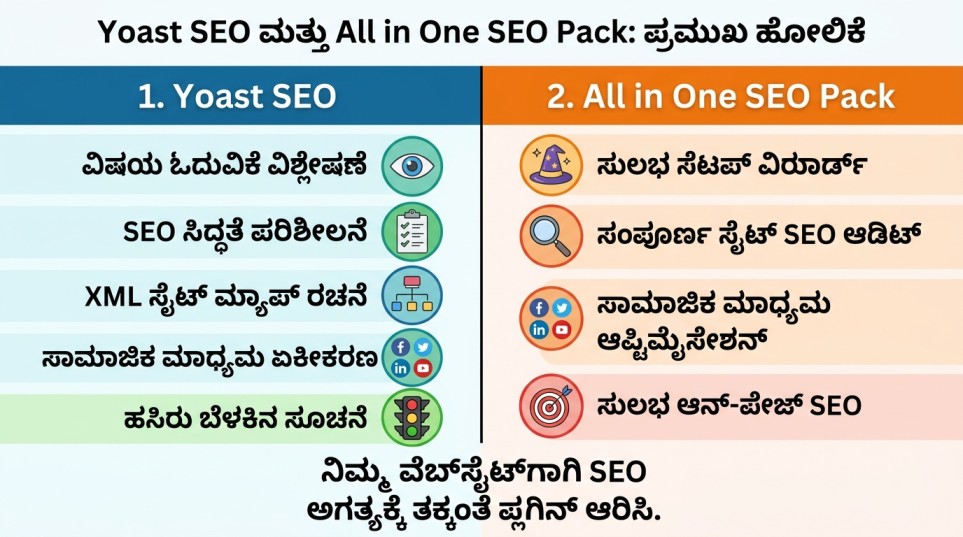
- ಎಸ್ಇಒ ಸ್ನೇಹಿ (SEO Friendly): ಗೂಗಲ್ನಂತಹ ಸರ್ಚ್ ಇಂಜಿನ್ಗಳು ವರ್ಡ್ಪ್ರೆಸ್ ವೆಬ್ಸೈಟ್ಗಳನ್ನು ತುಂಬಾ ಇಷ್ಟಪಡುತ್ತವೆ. ಏಕೆಂದರೆ ಇದರ ಕೋಡ್ ಕ್ಲೀನ್ ಆಗಿರುತ್ತದೆ. ಅಲ್ಲದೆ, Yoast SEO ನಂತಹ ಪ್ಲಗಿನ್ಗಳು ನಿಮ್ಮ ಸೈಟ್ ಅನ್ನು ಸರ್ಚ್ ಇಂಜಿನ್ಗಳಿಗೆ ಆಪ್ಟಿಮೈಸ್ ಮಾಡಲು ಸಹಾಯ ಮಾಡುತ್ತವೆ.
- ಬೃಹತ್ ಸಮುದಾಯ (Massive Community Support): ವರ್ಡ್ಪ್ರೆಸ್ ವಿಶ್ವದಾದ್ಯಂತ ಲಕ್ಷಾಂತರ ಡೆವಲಪರ್ಗಳನ್ನು ಹೊಂದಿದೆ. ನಿಮಗೆ ಯಾವುದೇ ಸಮಸ್ಯೆ ಎದುರಾದರೂ, ಗೂಗಲ್ನಲ್ಲಿ ಹುಡುಕಿದರೆ ಅಥವಾ ಫೋರಮ್ಗಳಲ್ಲಿ ಕೇಳಿದರೆ ತಕ್ಷಣ ಉತ್ತರ ಸಿಗುತ್ತದೆ.
ವರ್ಡ್ಪ್ರೆಸ್ ವರ್ಸಸ್ ಇತರೆ ಪ್ಲಾಟ್ಫಾರ್ಮ್ಗಳು (ಒಂದು ಕಿರುನೋಟ):
| ವೈಶಿಷ್ಟ್ಯ | WordPress | Wix / Squarespace | Custom HTML/CSS |
| ಕೋಡಿಂಗ್ ಅಗತ್ಯವಿದೆಯೇ? | ಇಲ್ಲ (ತುಂಬಾ ಕಡಿಮೆ) | ಇಲ್ಲ | ಹೌದು (ಪೂರ್ಣ ಪ್ರಮಾಣದಲ್ಲಿ) |
| ವೆಚ್ಚ | ಕಡಿಮೆ (ಕೇವಲ ಹೋಸ್ಟಿಂಗ್/ಡೊಮೇನ್) | ಹೆಚ್ಚು (ಮಾಸಿಕ ಚಂದಾದಾರಿಕೆ) | ಅತಿ ಹೆಚ್ಚು (ಡೆವಲಪರ್ ಶುಲ್ಕ) |
| ಮಾಲೀಕತ್ವ | 100% ನಿಮ್ಮದೇ | ಪ್ಲಾಟ್ಫಾರ್ಮ್ಗೆ ಸೇರಿದೆ | 100% ನಿಮ್ಮದೇ |
| ಎಸ್ಇಒ ಸಾಮರ್ಥ್ಯ | ಅತ್ಯುತ್ತಮ | ಸಾಧಾರಣ | ಉತ್ತಮ (ನೀವು ಸರಿಯಾಗಿ ಮಾಡಿದರೆ) |
3. Setting Up Your Hosting Plan (ನಿಮ್ಮ ಹೋಸ್ಟಿಂಗ್ ಪ್ಲಾನ್ ಸೆಟ್ ಮಾಡುವುದು)
ವರ್ಡ್ಪ್ರೆಸ್ ಸಾಫ್ಟ್ವೇರ್ ಉಚಿತವಾದರೂ, ಅದನ್ನು ಇಂಟರ್ನೆಟ್ನಲ್ಲಿ ಲೈವ್ ಮಾಡಲು ನಿಮಗೆ ಎರಡು ಪ್ರಮುಖ ವಸ್ತುಗಳ ಅಗತ್ಯವಿದೆ: ಡೊಮೇನ್ ಹೆಸರು (Domain Name) ಮತ್ತು ವೆಬ್ ಹೋಸ್ಟಿಂಗ್ (Web Hosting).
- ಡೊಮೇನ್ ಹೆಸರು: ಇದು ಇಂಟರ್ನೆಟ್ನಲ್ಲಿ ನಿಮ್ಮ ವೆಬ್ಸೈಟ್ನ ವಿಳಾಸ (ಉದಾಹರಣೆಗೆ: www.yourname.com).
- ವೆಬ್ ಹೋಸ್ಟಿಂಗ್: ಇದು ನಿಮ್ಮ ವೆಬ್ಸೈಟ್ನ ಫೈಲ್ಗಳು, ಚಿತ್ರಗಳು ಮತ್ತು ಡೇಟಾವನ್ನು ಸಂಗ್ರಹಿಸುವ ಆನ್ಲೈನ್ ಸ್ಥಳ (ಬಾಡಿಗೆ ಮನೆ ಇದ್ದಂತೆ).
ಹೊಸಬರಿಗೆ, Hostinger, Bluehost, ಅಥವಾ SiteGround ನಂತಹ ಹೋಸ್ಟಿಂಗ್ ಪ್ರೊವೈಡರ್ಗಳು ಉತ್ತಮ ಆಯ್ಕೆಯಾಗಿವೆ. ಇವು ಕೈಗೆಟುಕುವ ದರದಲ್ಲಿ ಉತ್ತಮ ಸೇವೆ, ವೇಗ ಮತ್ತು ವರ್ಡ್ಪ್ರೆಸ್ ಸ್ಥಾಪನೆಗೆ ಒನ್-ಕ್ಲಿಕ್ (One-click install) ಆಯ್ಕೆಯನ್ನು ನೀಡುತ್ತವೆ.
ಹೋಸ್ಟಿಂಗ್ ಖರೀದಿಸುವಾಗ ಗಮನಿಸಬೇಕಾದ ಅಂಶಗಳು:
- ಗ್ರಾಹಕ ಬೆಂಬಲ (24/7 Customer Support)
- ವೆಬ್ಸೈಟ್ ಲೋಡಿಂಗ್ ವೇಗ ಮತ್ತು ಅಪ್ಟೈಮ್ (Uptime)
- ಉಚಿತ SSL ಪ್ರಮಾಣಪತ್ರ (ಭದ್ರತೆಗಾಗಿ)
4. Setting Up WordPress (ವರ್ಡ್ಪ್ರೆಸ್ ಸೆಟಪ್ ಮಾಡುವುದು)
ಹೋಸ್ಟಿಂಗ್ ಖರೀದಿಸಿದ ನಂತರ, ಅಸಲಿ ಮ್ಯಾಜಿಕ್ ಶುರುವಾಗುತ್ತದೆ. ಈ ಕೆಳಗಿನ ಹಂತಗಳನ್ನು ಅನುಸರಿಸುವ ಮೂಲಕ ನಿಮ್ಮ ವೆಬ್ಸೈಟ್ ಅನ್ನು ನೀವು ಸಿದ್ಧಪಡಿಸಬಹುದು.
4.1 Step 1: Installing WordPress (ವರ್ಡ್ಪ್ರೆಸ್ ಇನ್ಸ್ಟಾಲ್ ಮಾಡುವುದು)
ಹೆಚ್ಚಿನ ಆಧುನಿಕ ಹೋಸ್ಟಿಂಗ್ ಕಂಪನಿಗಳು “One-Click WordPress Installation” ವೈಶಿಷ್ಟ್ಯವನ್ನು ನೀಡುತ್ತವೆ. ನಿಮ್ಮ ಹೋಸ್ಟಿಂಗ್ cPanel ಅಥವಾ ಡ್ಯಾಶ್ಬೋರ್ಡ್ಗೆ ಲಾಗಿನ್ ಆಗಿ, “Auto Installers” ಅಥವಾ “WordPress” ಐಕಾನ್ ಮೇಲೆ ಕ್ಲಿಕ್ ಮಾಡಿ. ಕೆಲವು ನಿಮಿಷಗಳಲ್ಲಿ ನಿಮ್ಮ ಡೊಮೇನ್ನಲ್ಲಿ ವರ್ಡ್ಪ್ರೆಸ್ ಇನ್ಸ್ಟಾಲ್ ಆಗುತ್ತದೆ. ಇನ್ಸ್ಟಾಲ್ ಮಾಡುವಾಗ ಅಡ್ಮಿನ್ ಯೂಸರ್ನೇಮ್ (Admin Username) ಮತ್ತು ಪಾಸ್ವರ್ಡ್ ಅನ್ನು ಭದ್ರವಾಗಿ ನೆನಪಿಟ್ಟುಕೊಳ್ಳಿ.
4.2 Step 2: WordPress for Beginners – the Dashboard (ಡ್ಯಾಶ್ಬೋರ್ಡ್ ಪರಿಚಯ)
ಇನ್ಸ್ಟಾಲ್ ಆದ ನಂತರ, ನಿಮ್ಮ ವೆಬ್ಸೈಟ್ನ ಬ್ಯಾಕ್-ಎಂಡ್ (Admin panel) ಪ್ರವೇಶಿಸಲು www.yourdomain.com/wp-admin ಎಂದು ಟೈಪ್ ಮಾಡಿ. ಲಾಗಿನ್ ಆದ ಕೂಡಲೇ ನಿಮಗೆ ವರ್ಡ್ಪ್ರೆಸ್ ಡ್ಯಾಶ್ಬೋರ್ಡ್ ಕಾಣಿಸುತ್ತದೆ.
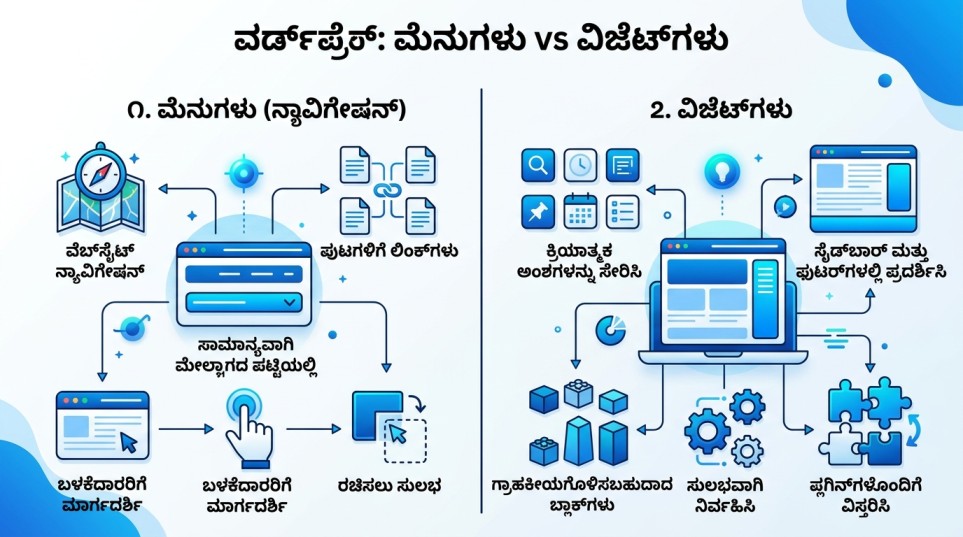
ಇಲ್ಲಿ ನೀವು ನಿಮ್ಮ ವೆಬ್ಸೈಟ್ನ ಸಂಪೂರ್ಣ ನಿಯಂತ್ರಣವನ್ನು ಹೊಂದಿರುತ್ತೀರಿ. ಎಡಭಾಗದ ಮೆನುವಿನಲ್ಲಿ Posts, Pages, Appearance, Plugins, ಮತ್ತು Settings ನಂತಹ ಆಯ್ಕೆಗಳಿರುತ್ತವೆ. ಇವುಗಳನ್ನು ಬಳಸಿ ನಿಮ್ಮ ಸೈಟ್ ಅನ್ನು ನೀವು ನಿರ್ವಹಿಸಬಹುದು.
4.3 Step 3: WordPress for Beginners – Themes (ಥೀಮ್ಗಳನ್ನು ಆರಿಸುವುದು)
ನಿಮ್ಮ ವೆಬ್ಸೈಟ್ ಹೇಗೆ ಕಾಣಬೇಕು ಎಂಬುದನ್ನು ನಿರ್ಧರಿಸುವುದು “ಥೀಮ್”. ವರ್ಡ್ಪ್ರೆಸ್ನಲ್ಲಿ 10,000 ಕ್ಕೂ ಹೆಚ್ಚು ಉಚಿತ ಥೀಮ್ಗಳಿವೆ.
- ಥೀಮ್ ಬದಲಾಯಿಸಲು: ಡ್ಯಾಶ್ಬೋರ್ಡ್ನಲ್ಲಿ Appearance > Themes > Add New ಗೆ ಹೋಗಿ.
- ನಿಮ್ಮ ಬ್ಯುಸಿನೆಸ್ ಅಥವಾ ಬ್ಲಾಗ್ಗೆ ಸೂಕ್ತವಾದ ಥೀಮ್ ಅನ್ನು ಹುಡುಕಿ (ಉದಾಹರಣೆಗೆ: Astra, GeneratePress, ಅಥವಾ OceanWP ಆರಂಭಿಕರಿಗೆ ಅತ್ಯುತ್ತಮ ಆಯ್ಕೆಗಳು).
- Install ಮೇಲೆ ಕ್ಲಿಕ್ ಮಾಡಿ, ನಂತರ Activate ಮಾಡಿ. ಈಗ ನಿಮ್ಮ ವೆಬ್ಸೈಟ್ನ ಲುಕ್ ಸಂಪೂರ್ಣವಾಗಿ ಬದಲಾಗಿರುತ್ತದೆ!
4.4 Step 4: WordPress for Beginners – Plugins (ಪ್ಲಗಿನ್ಗಳ ಬಳಕೆ)
ಪ್ಲಗಿನ್ಗಳು ನಿಮ್ಮ ವೆಬ್ಸೈಟ್ಗೆ ಹೊಸ ಫೀಚರ್ಗಳನ್ನು ಸೇರಿಸುವ ಚಿಕ್ಕ ಸಾಫ್ಟ್ವೇರ್ಗಳು. ನಿಮ್ಮ ಫೋನ್ಗೆ ಆ್ಯಪ್ಗಳನ್ನು ಇನ್ಸ್ಟಾಲ್ ಮಾಡಿದಂತೆ, ವೆಬ್ಸೈಟ್ಗೆ ಪ್ಲಗಿನ್ಗಳನ್ನು ಸೇರಿಸಬಹುದು.
- ಸಂಪರ್ಕ ಫಾರ್ಮ್ ಬೇಕೆ? ‘WPForms’ ಇನ್ಸ್ಟಾಲ್ ಮಾಡಿ.
- ಆನ್ಲೈನ್ ಸ್ಟೋರ್ (E-commerce) ಮಾಡಬೇಕೆ? ‘WooCommerce’ ಬಳಸಿ.
- ವೆಬ್ಸೈಟ್ ವೇಗ ಹೆಚ್ಚಿಸಬೇಕೆ? ‘LiteSpeed Cache’ ಅಥವಾ ‘WP Rocket’ ಬಳಸಿ.
ಪ್ಲಗಿನ್ ಸೇರಿಸಲು, Plugins > Add New ಗೆ ಹೋಗಿ ನಿಮಗೆ ಬೇಕಾದ ಪ್ಲಗಿನ್ ಹುಡುಕಿ ಇನ್ಸ್ಟಾಲ್ ಮತ್ತು ಆಕ್ಟಿವೇಟ್ ಮಾಡಿ. (ನೆನಪಿಡಿ: ಅತಿಯಾದ ಪ್ಲಗಿನ್ಗಳು ವೆಬ್ಸೈಟ್ ವೇಗವನ್ನು ಕಡಿಮೆ ಮಾಡಬಹುದು. ಹಾಗಾಗಿ, ಅಗತ್ಯವಿರುವ ಪ್ಲಗಿನ್ಗಳನ್ನು ಮಾತ್ರ ಬಳಸಿ).
4.5 Step 5: WordPress for Beginners – Adding Content (ಕಂಟೆಂಟ್ ಸೇರಿಸುವುದು)
ವೆಬ್ಸೈಟ್ ಕೇವಲ ವಿನ್ಯಾಸವಲ್ಲ, ಅದರಲ್ಲಿರುವ ಮಾಹಿತಿಯೇ ಮುಖ್ಯ. ವರ್ಡ್ಪ್ರೆಸ್ನಲ್ಲಿ ಮಾಹಿತಿಯನ್ನು ಸೇರಿಸಲು ಎರಡು ಮುಖ್ಯ ವಿಧಾನಗಳಿವೆ:
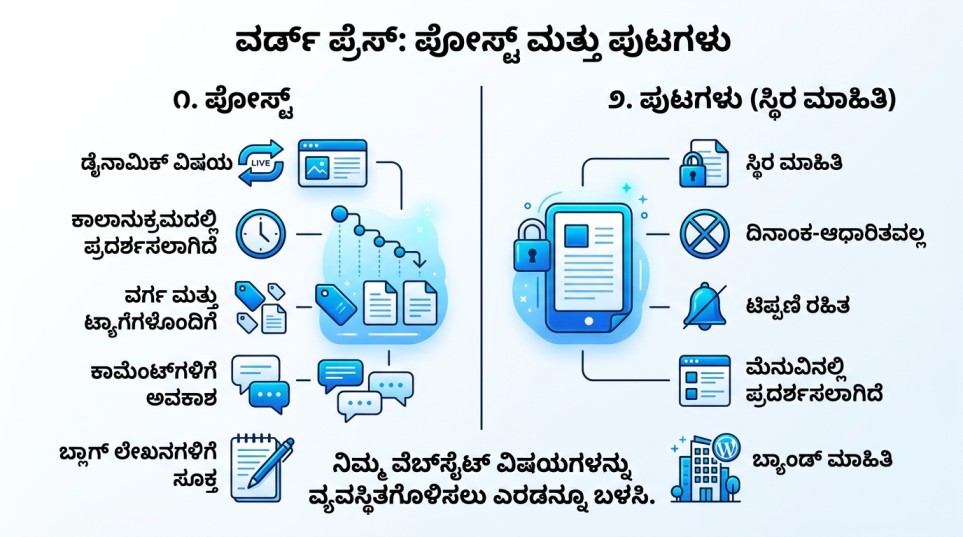
- Pages (ಪುಟಗಳು): ಇವು ಸ್ಥಿರವಾಗಿರುತ್ತವೆ. ಉದಾಹರಣೆಗೆ: Home, About Us, Contact Us, Services ಮುಂತಾದ ಪುಟಗಳು. ಹೊಸ ಪುಟ ಸೇರಿಸಲು Pages > Add New ಕ್ಲಿಕ್ ಮಾಡಿ.
- Posts (ಪೋಸ್ಟ್ಗಳು): ನೀವು ಬ್ಲಾಗ್ ಬರೆಯುತ್ತಿದ್ದರೆ, ನಿಯಮಿತವಾಗಿ ಬರೆಯುವ ಲೇಖನಗಳು ಇವು. ಇವು ದಿನಾಂಕದ ಆಧಾರದ ಮೇಲೆ ಪ್ರಕಟವಾಗುತ್ತವೆ. Posts > Add New ಮೂಲಕ ಹೊಸ ಲೇಖನ ಬರೆಯಬಹುದು.
ವರ್ಡ್ಪ್ರೆಸ್ ಈಗ ಅತ್ಯಾಧುನಿಕ “Gutenberg Block Editor” ಅನ್ನು ಬಳಸುತ್ತದೆ. ಇದರ ಮೂಲಕ ನೀವು ಪ್ಯಾರಾಗ್ರಾಫ್, ಇಮೇಜ್, ವಿಡಿಯೋ, ಬಟನ್ಗಳನ್ನು ಪ್ರತ್ಯೇಕ ಬ್ಲಾಕ್ಗಳಾಗಿ ಸೇರಿಸಬಹುದು.
4.6 Step 6: WordPress for Beginners – Customization (ಗ್ರಾಹಕೀಕರಣ)
ನಿಮ್ಮ ವೆಬ್ಸೈಟ್ ಅನ್ನು ನಿಮ್ಮ ಬ್ರ್ಯಾಂಡ್ಗೆ ತಕ್ಕಂತೆ ಕಸ್ಟಮೈಸ್ ಮಾಡುವುದು ಬಹಳ ಮುಖ್ಯ.
- Appearance > Customize ಗೆ ಹೋಗಿ.
- ಇಲ್ಲಿ ನೀವು ನಿಮ್ಮ ವೆಬ್ಸೈಟ್ನ ಲೋಗೋ, ಟೈಟಲ್, ಬಣ್ಣಗಳು (Colors), ಫಾಂಟ್ಗಳು (Typography) ಮತ್ತು ಮೆನುಗಳನ್ನು (Menus) ಬದಲಾಯಿಸಬಹುದು.
- ನಿಮ್ಮ ಸೈಟ್ಗೆ ನ್ಯಾವಿಗೇಷನ್ ಮೆನು ರಚಿಸಲು, Appearance > Menus ಗೆ ಹೋಗಿ, ನೀವು ರಚಿಸಿದ ಪುಟಗಳನ್ನು ಮೆನುಗೆ ಸೇರಿಸಿ ಮತ್ತು ಸೇವ್ ಮಾಡಿ.
4.7 Step 7: WordPress for Beginners – Taking Your Website Live (ವೆಬ್ಸೈಟ್ ಲೈವ್ ಮಾಡುವುದು)
ಎಲ್ಲವೂ ಸಿದ್ಧವಾದ ನಂತರ, ನಿಮ್ಮ ವೆಬ್ಸೈಟ್ ಅನ್ನು ಜಗತ್ತಿಗೆ ಪರಿಚಯಿಸುವ ಸಮಯ!
ಲೈವ್ ಮಾಡುವ ಮೊದಲು ಈ ಕೆಲವು ಅಂತಿಮ ಪರಿಶೀಲನೆಗಳನ್ನು (Final Checks) ಮಾಡಿ:
- ಎಲ್ಲಾ ಲಿಂಕ್ಗಳು ಸರಿಯಾಗಿ ಕಾರ್ಯನಿರ್ವಹಿಸುತ್ತಿವೆಯೇ ಎಂದು ಪರೀಕ್ಷಿಸಿ.
- ಮೊಬೈಲ್ ಮತ್ತು ಕಂಪ್ಯೂಟರ್ ಎರಡರಲ್ಲೂ ವೆಬ್ಸೈಟ್ ಸರಿಯಾಗಿ ಕಾಣಿಸುತ್ತಿದೆಯೇ (Mobile Responsiveness) ಎಂದು ಖಚಿತಪಡಿಸಿಕೊಳ್ಳಿ.
- Settings > Reading ಗೆ ಹೋಗಿ, “Search Engine Visibility” ಬಾಕ್ಸ್ ಅನ್-ಚೆಕ್ ಆಗಿದೆಯೇ ಎಂದು ಖಚಿತಪಡಿಸಿಕೊಳ್ಳಿ. (ಇದು ಗೂಗಲ್ ನಿಮ್ಮ ಸೈಟ್ ಅನ್ನು ಹುಡುಕಲು ಸಹಾಯ ಮಾಡುತ್ತದೆ).
5. Build Your Dream Website With WordPress (ನಿಮ್ಮ ಡ್ರೀಮ್ ವೆಬ್ಸೈಟ್ ಅನ್ನು ಇಂದೇ ನಿರ್ಮಿಸಿ)
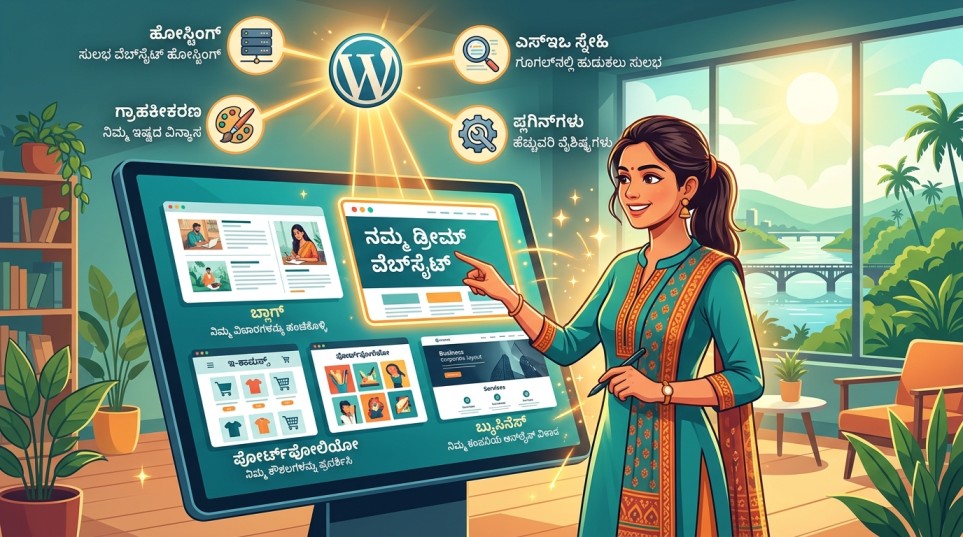
ವೆಬ್ಸೈಟ್ ಮಾಡುವುದು ಒಂದು ಕಾಲದಲ್ಲಿ ರಾಕೆಟ್ ಸೈನ್ಸ್ ಆಗಿತ್ತು, ಆದರೆ ಇಂದು ಅದು ಒಂದು ಕಲೆಯಾಗಿದೆ. ವರ್ಡ್ಪ್ರೆಸ್ ಈ ಕಲೆಯನ್ನು ಎಲ್ಲರಿಗೂ ತಲುಪುವಂತೆ ಮಾಡಿದೆ. ನೀವು ಫ್ರೀಲಾನ್ಸರ್ ಆಗಿರಲಿ, ಸಣ್ಣ ವ್ಯಾಪಾರಿಯಾಗಿರಲಿ ಅಥವಾ ನಿಮ್ಮ ಕಥೆಗಳನ್ನು ಜಗತ್ತಿಗೆ ಹೇಳಲು ಬಯಸುವ ಬ್ಲಾಗರ್ ಆಗಿರಲಿ, WordPress ನಿಮಗಾಗಿ ಅತ್ಯುತ್ತಮ ವೇದಿಕೆಯಾಗಿದೆ.
ಮೊದಮೊದಲು ಸ್ವಲ್ಪ ಗೊಂದಲವೆನಿಸಿದರೂ, ಒಂದೆರಡು ದಿನಗಳ ಅಭ್ಯಾಸದ ನಂತರ ಇದು ನಿಮಗೆ ಅತ್ಯಂತ ಸುಲಭ ಮತ್ತು ಆಸಕ್ತಿದಾಯಕ ಎನಿಸುತ್ತದೆ. ಹಾಗಾದರೆ ಇನ್ನೇಕೆ ತಡ? ನಿಮ್ಮ ಆಲೋಚನೆಗಳಿಗೆ ಡಿಜಿಟಲ್ ರೂಪ ಕೊಡಲು ಇಂದೇ ನಿಮ್ಮ ವೆಬ್ಸೈಟ್ ನಿರ್ಮಾಣ ಕಾರ್ಯವನ್ನು ಪ್ರಾರಂಭಿಸಿ!
6. Frequently Asked Questions (FAQs) – ಪದೇ ಪದೇ ಕೇಳಲಾಗುವ ಪ್ರಶ್ನೆಗಳು
1. ವರ್ಡ್ಪ್ರೆಸ್ ಬಳಸಲು ನಾನು ಪ್ರೋಗ್ರಾಮಿಂಗ್ ಕಲಿಯಬೇಕೆ?
ಖಂಡಿತ ಇಲ್ಲ! ವರ್ಡ್ಪ್ರೆಸ್ ಬಳಸಲು ಯಾವುದೇ ಕೋಡಿಂಗ್ ಜ್ಞಾನದ ಅಗತ್ಯವಿಲ್ಲ. ಥೀಮ್ಗಳು ಮತ್ತು ಪ್ಲಗಿನ್ಗಳ ಸಹಾಯದಿಂದ ನೀವು ಎಲ್ಲವನ್ನೂ ನಿರ್ವಹಿಸಬಹುದು.
2. ವರ್ಡ್ಪ್ರೆಸ್ ವೆಬ್ಸೈಟ್ ನಿರ್ಮಿಸಲು ಎಷ್ಟು ವೆಚ್ಚವಾಗುತ್ತದೆ?
WordPress ಸಾಫ್ಟ್ವೇರ್ ಸಂಪೂರ್ಣ ಉಚಿತ. ಆದರೆ ನೀವು ಡೊಮೇನ್ ಮತ್ತು ಹೋಸ್ಟಿಂಗ್ಗಾಗಿ ವಾರ್ಷಿಕ ಸುಮಾರು ₹2000 ದಿಂದ ₹5000 ವರೆಗೆ ಖರ್ಚು ಮಾಡಬೇಕಾಗಬಹುದು (ನೀವು ಆರಿಸುವ ಪ್ಲಾನ್ ಮೇಲೆ ಅವಲಂಬಿತವಾಗಿರುತ್ತದೆ).
3. ವರ್ಡ್ಪ್ರೆಸ್ ವೆಬ್ಸೈಟ್ಗಳು ಸುರಕ್ಷಿತವೇ?
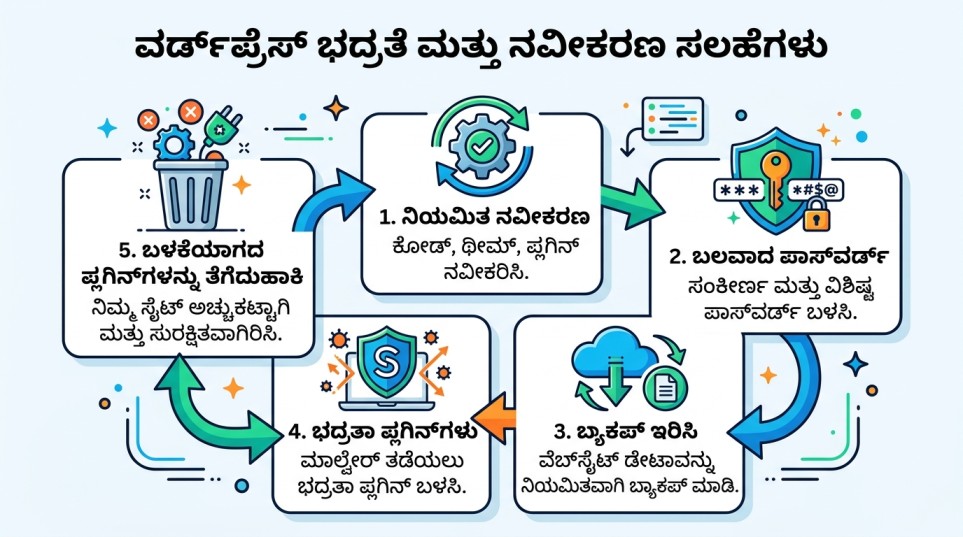
ಹೌದು, ಅವು ಅತ್ಯಂತ ಸುರಕ್ಷಿತ. ಆದರೆ ನೀವು ನಿಯಮಿತವಾಗಿ ನಿಮ್ಮ ಥೀಮ್ ಮತ್ತು ಪ್ಲಗಿನ್ಗಳನ್ನು ಅಪ್ಡೇಟ್ ಮಾಡುತ್ತಿರಬೇಕು. Wordfence ನಂತಹ ಭದ್ರತಾ ಪ್ಲಗಿನ್ಗಳನ್ನು ಬಳಸುವುದು ಉತ್ತಮ.
4. ವರ್ಡ್ಪ್ರೆಸ್ ಬಳಸಿ ಆನ್ಲೈನ್ ಶಾಪಿಂಗ್ ಸೈಟ್ ಮಾಡಬಹುದೇ?
ಹೌದು! WooCommerce ಎಂಬ ಉಚಿತ ಪ್ಲಗಿನ್ ಬಳಸುವ ಮೂಲಕ ನಿಮ್ಮ ಸಾಮಾನ್ಯ ವರ್ಡ್ಪ್ರೆಸ್ ಸೈಟ್ ಅನ್ನು ಕೆಲವೇ ನಿಮಿಷಗಳಲ್ಲಿ ಪೂರ್ಣ ಪ್ರಮಾಣದ ಇ-ಕಾಮರ್ಸ್ ಸ್ಟೋರ್ ಆಗಿ ಪರಿವರ್ತಿಸಬಹುದು.
ನಿಮ್ಮ ಅನಿಸಿಕೆ ಹಂಚಿಕೊಳ್ಳಿ! 👇
WordPress ಬಗ್ಗೆ ನಿಮಗಿದ್ದ ಭಯ ಈಗ ದೂರವಾಗಿದೆಯೇ? ಅಥವಾ ವೆಬ್ಸೈಟ್ ಮಾಡುವಾಗ ನಿಮಗೆ ಯಾವುದಾದರೂ ನಿರ್ದಿಷ್ಟ ಹಂತದಲ್ಲಿ ಸಹಾಯ ಬೇಕೇ? ದಯವಿಟ್ಟು ಕೆಳಗಿನ ಕಮೆಂಟ್ ಬಾಕ್ಸ್ನಲ್ಲಿ ನಿಮ್ಮ ಪ್ರಶ್ನೆಗಳನ್ನು ಅಥವಾ ಅನಿಸಿಕೆಗಳನ್ನು ಹಂಚಿಕೊಳ್ಳಿ. ಈ ಲೇಖನ ನಿಮಗೆ ಉಪಯುಕ್ತವೆನಿಸಿದರೆ, ವೆಬ್ಸೈಟ್ ಮಾಡಲು ಆಸಕ್ತಿ ಇರುವ ನಿಮ್ಮ ಸ್ನೇಹಿತರೊಂದಿಗೆ ಇದನ್ನು ಶೇರ್ ಮಾಡಿ!